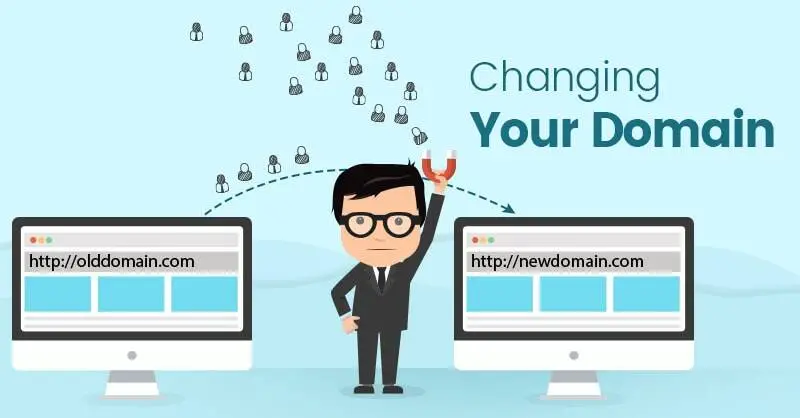
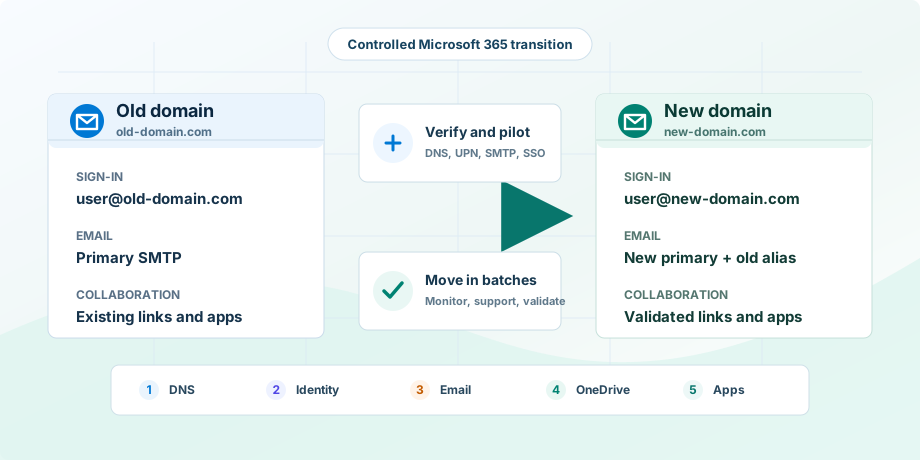
Thay đổi tên miền dịch vụ Office 365 thường phát sinh khi doanh nghiệp đổi thương hiệu, sáp nhập, tách công ty hoặc muốn chuyển người dùng từ địa chỉ mặc định tenant.onmicrosoft.com sang tên miền riêng. Đây không chỉ là thao tác sửa địa chỉ email: tên miền còn xuất hiện trong tài khoản đăng nhập, nhóm Microsoft 365, ứng dụng SSO, thiết bị gửi SMTP, liên kết OneDrive và nhiều quy trình tự động. Vì vậy, dự án cần được thực hiện theo từng lớp, bắt đầu bằng kiểm kê và pilot, sau đó mới chuyển đổi diện rộng.
1. “Đổi tên miền Office 365” có thể là bốn việc khác nhau
Microsoft 365 sử dụng tên miền ở nhiều lớp. Trước khi triển khai, doanh nghiệp phải xác định chính xác phạm vi cần đổi để tránh thực hiện nhầm một dự án lớn hơn dự kiến.
| Phạm vi | Thay đổi gì? | Tác động chính |
|---|---|---|
| Custom domain cho người dùng | Đổi từ [email protected] sang [email protected] |
UPN đăng nhập, địa chỉ SMTP chính, alias và trải nghiệm đăng nhập lại trên ứng dụng. |
| Default domain | Đặt domain mặc định trong Microsoft 365 admin center | Chỉ ảnh hưởng domain được đề xuất khi tạo tài khoản hoặc đối tượng mới; không đổi tài khoản hiện có. |
Fallback onmicrosoft.com |
Thêm một fallback domain mới và đặt làm mặc định | Không đổi URL SharePoint/OneDrive hiện có. Domain onmicrosoft.com không thể bị xóa; tenant có giới hạn số fallback domain được tạo. |
| SharePoint tenant domain | Đổi phần tên tenant trong URL, ví dụ oldname.sharepoint.com thành newname.sharepoint.com |
Thay đổi URL SharePoint và OneDrive trên toàn tenant; đây là dự án riêng, có giới hạn và rủi ro khác với đổi email/UPN. |
Nếu mục tiêu là chuyển domain giữa hai tenant Microsoft 365 khác nhau, doanh nghiệp đang thực hiện tenant-to-tenant migration, không phải thay domain trong cùng tenant. Khi đó cần kế hoạch riêng cho mailbox, Teams, SharePoint, OneDrive, ứng dụng và thời điểm giải phóng domain khỏi tenant nguồn.
2. Tác dụng và lợi ích của việc chuyển sang domain mới
- Đồng bộ nhận diện thương hiệu: tên đăng nhập và email phản ánh tên doanh nghiệp mới sau tái cấu trúc hoặc đổi thương hiệu.
- Hợp nhất sau sáp nhập: đưa người dùng về một chuẩn địa chỉ chung, dễ quản trị và dễ nhận biết hơn.
- Thay địa chỉ mặc định: chuyển từ
onmicrosoft.comsang custom domain chuyên nghiệp cho người dùng và đối tác. - Chuẩn hóa danh tính: có thể làm UPN trùng với địa chỉ email chính, giúp giảm nhầm lẫn khi đăng nhập.
- Quản trị vòng đời domain: loại bỏ dần domain cũ sau khi không còn người dùng, nhóm, ứng dụng hoặc luồng mail phụ thuộc.
3. Xác định rõ UPN, địa chỉ email và domain mặc định
Ba khái niệm này thường bị xem là một, nhưng chúng có vai trò khác nhau:
| Thuộc tính | Vai trò | Ví dụ sau chuyển đổi |
|---|---|---|
| UPN | Tên người dùng thường dùng để đăng nhập Microsoft 365 và Microsoft Entra ID. | [email protected] |
| Primary SMTP | Địa chỉ gửi/nhận email chính hiển thị với người nhận. | [email protected] |
| SMTP alias | Địa chỉ phụ vẫn nhận thư vào cùng mailbox. | [email protected] |
| Default domain | Domain mặc định khi quản trị viên tạo đối tượng mới. | new-domain.com |
Microsoft khuyến nghị UPN khớp với địa chỉ email chính khi điều kiện hệ thống cho phép. Tuy nhiên, phải kiểm tra ứng dụng cũ, SSO, đồng bộ thư mục và quy trình nghiệp vụ trước khi thay đổi. Trong giai đoạn chuyển tiếp, nên giữ địa chỉ domain cũ làm alias để thư gửi tới địa chỉ cũ vẫn được nhận.
4. Checklist trước khi thay đổi tên miền
| Nhóm kiểm tra | Nội dung cần hoàn tất |
|---|---|
| Quyền sở hữu domain | Domain mới đã được đăng ký, doanh nghiệp quản lý DNS và domain không đang được xác minh trong tenant Microsoft 365 khác. |
| Tài khoản quản trị | Có ít nhất một tài khoản quản trị khẩn cấp dùng domain onmicrosoft.com, đã kiểm tra đăng nhập và MFA. |
| Danh tính | Xuất danh sách user, admin, guest, UPN, proxy address, tài khoản đồng bộ và tài khoản dịch vụ. |
| Exchange Online | Kiểm kê user mailbox, shared mailbox, room/equipment mailbox, mail contact, distribution group, Microsoft 365 group và mail-enabled security group. |
| Ứng dụng và SSO | Kiểm tra Enterprise applications, app registrations, SAML claims, OAuth, SCIM, VPN, Wi-Fi, ứng dụng dùng email/UPN làm khóa định danh. |
| Thiết bị gửi mail | Liệt kê máy in, camera, ERP, CRM, website, ứng dụng cảnh báo và SMTP relay đang gửi bằng domain cũ. |
| Cộng tác và tự động hóa | Kiểm tra OneDrive links, Power Automate, Power Apps, Power BI, Teams tabs, SharePoint workflows, backup và công cụ quản trị bên thứ ba. |
| DNS và xác thực email | Chuẩn bị MX, Autodiscover, SPF, DKIM và DMARC cho domain mới; giảm TTL trước ngày chuyển đổi nếu phù hợp. |
| Truyền thông và hỗ trợ | Thông báo lịch, tên đăng nhập mới, cách đăng nhập lại, đầu mối helpdesk và phương án xử lý thiết bị cá nhân. |
| Rollback | Lưu cấu hình hiện tại, danh sách đối tượng, bản ghi DNS và tiêu chí dừng/hoàn nguyên cho từng đợt. |
5. Thêm và xác minh domain mới trong Microsoft 365
- Đăng nhập Microsoft 365 admin center bằng tài khoản có quyền quản lý domain.
- Vào Settings > Domains > Add domain.
- Nhập tên miền mới và chọn phương thức xác minh. Nếu nhà cung cấp hỗ trợ Domain Connect, Microsoft có thể tự động hóa một phần cấu hình.
- Nếu xác minh thủ công, tạo bản ghi TXT do Microsoft cung cấp tại DNS host.
- Quay lại admin center, hoàn tất xác minh và chờ domain ở trạng thái hoạt động.
- Thêm domain mới vào luồng quản trị nội bộ, tài liệu cấu hình và danh sách domain được bảo vệ.
Bản ghi TXT xác minh quyền sở hữu không làm thay đổi luồng email hiện tại. Doanh nghiệp có thể hoàn tất bước này trước nhiều ngày để có đủ thời gian chuẩn bị và pilot.
6. Chuẩn bị DNS và xác thực email cho domain mới
Không nên chỉ đổi MX. Domain mới phải được cấu hình đầy đủ cho cả nhận mail, gửi mail và chống giả mạo.
| Bản ghi | Tác dụng | Lưu ý triển khai |
|---|---|---|
| MX | Đưa email gửi tới domain mới vào Exchange Online Protection. | Chỉ chuyển MX khi mailbox, alias và quy trình nhận thư đã sẵn sàng. Microsoft khuyến nghị tạo người nhận trước khi đổi MX để tránh gián đoạn. |
| Autodiscover | Giúp Outlook tìm đúng dịch vụ Exchange Online. | Dùng giá trị Microsoft hiển thị cho domain trong admin center. |
| SPF | Khai báo các nguồn được phép gửi mail thay mặt domain. | Chỉ tạo một SPF record; đưa Microsoft 365 và các nguồn gửi hợp lệ vào cùng chính sách. |
| DKIM | Ký email outbound, hỗ trợ xác thực nguồn gửi và tính toàn vẹn. | Tạo CNAME theo giá trị của tenant và bật DKIM cho domain mới. |
| DMARC | Quy định cách nhận mail xử lý thư giả mạo và cung cấp báo cáo. | Hoàn thiện SPF/DKIM và kiểm tra alignment trước khi nâng mức policy DMARC. |
Về vận hành, có thể giảm TTL của các bản ghi cần thay đổi trước ngày cutover khoảng 24–48 giờ, tùy chính sách DNS của doanh nghiệp. Sau chuyển đổi, theo dõi message trace, NDR, nhật ký ứng dụng gửi mail và báo cáo DMARC để phát hiện nguồn gửi chưa được cập nhật.
7. Đặt domain mới làm mặc định
Trong Settings > Domains, chọn domain mới và dùng chức năng Set as default. Sau bước này, domain mới trở thành lựa chọn mặc định khi tạo tài khoản mới.
Đây là bước chuẩn hóa cho tương lai, không phải bước chuyển đổi tài khoản hiện có. Quản trị viên vẫn phải cập nhật UPN, địa chỉ SMTP, nhóm và các đối tượng khác đang tham chiếu domain cũ.
8. Pilot với một nhóm người dùng đại diện
Không nên đổi toàn bộ người dùng ngay lần đầu. Nhóm pilot nên có nhiều kiểu sử dụng khác nhau:
- Một quản trị viên không phải tài khoản khẩn cấp.
- Người dùng Outlook trên Windows và macOS.
- Người dùng Outlook mobile, Teams, OneDrive sync và Office desktop.
- Người dùng có shared mailbox, delegate, nhiều alias hoặc lịch họp thường xuyên.
- Người dùng có ứng dụng SSO và quy trình Power Automate/Power Apps.
- Một tài khoản cloud-only và một tài khoản đồng bộ từ Active Directory nếu doanh nghiệp dùng hybrid identity.
Với từng user pilot, cập nhật UPN và địa chỉ email chính sang domain mới, đồng thời xác nhận địa chỉ cũ vẫn tồn tại dưới dạng alias. Sau đó kiểm tra đăng nhập, gửi nhận mail, lịch, Teams, OneDrive, ứng dụng Office, điện thoại và các ứng dụng nghiệp vụ.
9. Cập nhật người dùng cloud-only và người dùng đồng bộ
| Loại tài khoản | Nơi thực hiện thay đổi | Điểm cần lưu ý |
|---|---|---|
| Cloud-only | Microsoft 365 admin center, Microsoft Entra admin center, Exchange admin center hoặc Microsoft Graph/Exchange Online PowerShell cho thao tác hàng loạt. | Có thể đổi username/UPN và địa chỉ email trong cloud. Kiểm tra lại primary SMTP và alias sau khi thay đổi. |
| Đồng bộ từ Active Directory | Nguồn danh tính tại chỗ, sau đó đồng bộ qua Microsoft Entra Connect hoặc Cloud Sync. | Thêm UPN suffix mới trong Active Directory, cập nhật thuộc tính theo mô hình hybrid và không sửa trực tiếp thuộc tính đang do đồng bộ quản lý trong cloud. |
| Hybrid Exchange | Công cụ quản trị Exchange được hỗ trợ tại nguồn quản lý recipient. | Quản lý proxy address và mail attributes từ nguồn có thẩm quyền để tránh thay đổi bị ghi đè. |
Với số lượng lớn, hãy chuẩn bị tệp đối chiếu gồm Object ID, UPN cũ, UPN mới, email chính mới, alias cần giữ, loại tài khoản và trạng thái xử lý. Chạy theo từng nhóm nhỏ, xuất kết quả sau mỗi đợt và chỉ chuyển sang nhóm tiếp theo khi không còn lỗi nghiêm trọng.
10. Cập nhật các đối tượng dùng email ngoài user mailbox
Domain cũ thường còn nằm ở nhiều đối tượng mà danh sách người dùng không hiển thị đầy đủ:
- Shared mailbox và địa chỉ gửi thay mặt.
- Room mailbox, equipment mailbox và resource booking.
- Distribution list, dynamic distribution group và mail-enabled security group.
- Microsoft 365 group và Teams-connected group.
- Mail contact, mail user và guest có địa chỉ liên hệ theo domain cũ.
- Microsoft Entra application, SAML claim, SCIM mapping và tài khoản dịch vụ.
- Connector, transport rule, journaling, disclaimer, DLP rule hoặc allow/block entry tham chiếu domain.
- Ứng dụng, website, thiết bị và dịch vụ bên thứ ba gửi mail bằng domain cũ.
Không nhất thiết phải đổi mọi alias cũ ngay lập tức. Mục tiêu là domain mới trở thành địa chỉ chính, trong khi domain cũ tiếp tục nhận thư trong giai đoạn chuyển tiếp. Đây là cách giảm NDR từ đối tác, danh thiếp, tài liệu và hệ thống chưa kịp cập nhật.
11. Tác động tới đăng nhập, Outlook, Teams và thiết bị
Sau khi UPN thay đổi, người dùng có thể bị yêu cầu đăng nhập lại trên Microsoft 365 web, Outlook, Teams, OneDrive, Office desktop và ứng dụng di động. Một số phiên đăng nhập vẫn hoạt động cho đến khi token hết hạn, vì vậy trải nghiệm có thể không đồng đều giữa các thiết bị.
| Hiện tượng | Cách xử lý đề xuất |
|---|---|
| Ứng dụng yêu cầu mật khẩu hoặc hiện tài khoản cũ | Đăng xuất và đăng nhập lại bằng UPN mới; kiểm tra MFA và Conditional Access. |
| Outlook không gửi hoặc tự động tìm sai tài khoản | Kiểm tra Autodiscover, license, địa chỉ SMTP và credential cache. Chỉ tạo lại Outlook profile khi các bước kiểm tra thông thường không giải quyết được. |
| Teams/Office hiển thị thông tin cũ | Cho phép thời gian đồng bộ, sau đó đăng xuất/đăng nhập lại và xóa credential cache theo quy trình hỗ trợ của doanh nghiệp nếu cần. |
| Ứng dụng SSO không nhận người dùng | Kiểm tra NameID/claim, user mapping và việc ứng dụng có dùng UPN/email làm khóa hay không. |
| Điện thoại hoặc mail client bên thứ ba lỗi | Cập nhật username, xóa token cũ và thêm lại tài khoản nếu ứng dụng không tự nhận thay đổi. |
12. Tác động tới OneDrive khi đổi UPN
Microsoft nêu rõ rằng khi UPN thay đổi, URL OneDrive của người dùng cũng thay đổi. Ứng dụng OneDrive sync thường tự chuyển sang URL mới, nhưng có thể xuất hiện lỗi đồng bộ hoặc quyền tạm thời trong quá trình cập nhật.
- Liên kết chia sẻ cũ tới file trong OneDrive có thể ngừng hoạt động và cần chia sẻ lại.
- Shortcut trên desktop, mục Recent/Favorites và liên kết lưu trong tài liệu có thể vẫn trỏ URL cũ.
- OneNote notebook cần được đóng và mở lại từ vị trí mới.
- Teams có thể tạm thời báo lỗi khi mở OneDrive của người dùng.
- Office Backstage có thể còn hiển thị UPN cũ cho đến khi người dùng đăng xuất và đăng nhập lại.
- Power Automate, workflow SharePoint, Power Apps hoặc ứng dụng dùng URL OneDrive tuyệt đối cần được cập nhật.
13. Đổi domain SharePoint/OneDrive là một dự án riêng
Đổi email từ @old-domain.com sang @new-domain.com không tự đổi URL oldname.sharepoint.com. Nếu doanh nghiệp cũng muốn đổi hostname SharePoint, cần dùng quy trình SharePoint tenant rename riêng.
Theo tài liệu Microsoft hiện hành, tenant rename tiêu chuẩn áp dụng cho tenant có không quá 10.000 site tổng cộng, tính cả SharePoint sites, OneDrive accounts và SharePoint Embedded containers. Tenant lớn hơn cần điều kiện/license phù hợp cho Advanced Tenant Rename. Tính năng còn có giới hạn theo loại cloud, Multi-Geo và lịch sử rename của tenant.
- Rename có thể làm site tạm thời không truy cập được và cần nhiều giờ hoặc nhiều ngày để hoàn tất.
- URL cũ được chuyển hướng trong thời gian giới hạn; Microsoft hiện nêu thời hạn redirect là một năm.
- Thông thường tenant chỉ được rename một lần và không thể đổi ngược về tên cũ.
- Cần kiểm tra absolute URL, Teams tabs, Power BI, Power Automate, eDiscovery holds, custom apps, backup và công cụ bên thứ ba.
- Lịch thực hiện phải được lập riêng, với kiểm tra trước/sau và kế hoạch truyền thông cho người dùng.
14. Trình tự chuyển đổi đề xuất
- Chốt phạm vi: chỉ email/UPN hay có cả SharePoint tenant rename.
- Kiểm kê đối tượng, ứng dụng, thiết bị, DNS và các phụ thuộc vào domain cũ.
- Tạo tài khoản quản trị khẩn cấp dùng
onmicrosoft.comvà thử đăng nhập. - Thêm, xác minh domain mới và chuẩn bị các bản ghi DNS.
- Cấu hình SPF, DKIM, DMARC và cập nhật các nguồn gửi hợp lệ.
- Đặt domain mới làm mặc định cho đối tượng mới.
- Chạy pilot, đổi UPN và primary SMTP; giữ địa chỉ cũ làm alias.
- Kiểm tra Outlook, Teams, OneDrive, mobile, SSO và luồng mail hai chiều.
- Chuyển người dùng và đối tượng theo từng batch; giám sát lỗi sau mỗi batch.
- Cập nhật website, chữ ký email, mẫu tài liệu, danh bạ, hệ thống CRM/ERP và thông tin đối tác.
- Duy trì domain cũ trong giai đoạn chuyển tiếp và theo dõi thư vẫn gửi tới địa chỉ cũ.
- Chỉ gỡ domain cũ khi không còn bất kỳ đối tượng hay dịch vụ nào tham chiếu.
15. Checklist sau khi chuyển đổi
| Hạng mục | Kết quả cần xác nhận |
|---|---|
| Đăng nhập | Người dùng đăng nhập được bằng UPN mới; MFA, Conditional Access và SSPR hoạt động. |
| Email nội bộ và Internet | Gửi/nhận hai chiều bằng domain mới; domain cũ vẫn nhận qua alias; không có NDR bất thường. |
| DNS | MX, Autodiscover, SPF, DKIM và DMARC đúng; không có SPF record trùng lặp. |
| Outlook và mobile | Profile hoạt động, gửi đúng địa chỉ chính và không còn prompt lặp vô hạn. |
| Teams và Office | Đăng nhập, lịch, chat, họp và tài liệu hoạt động; thông tin tài khoản được cập nhật. |
| OneDrive | Sync client đã chuyển URL, file đồng bộ bình thường và các link quan trọng được kiểm tra/chia sẻ lại. |
| Ứng dụng | SSO, SCIM, API, Power Platform, SMTP relay và ứng dụng nghiệp vụ nhận đúng định danh mới. |
| Quản trị | Danh sách user/group/mailbox không còn primary address ngoài ý muốn trên domain cũ; log và báo cáo được lưu. |
| Truyền thông | Người dùng, đối tác, website, chữ ký và tài liệu công khai đã cập nhật địa chỉ mới. |
16. Khi nào có thể gỡ domain cũ?
Không nên xóa domain cũ ngay sau cutover. Về vận hành, nhiều doanh nghiệp giữ domain cũ làm alias trong vài tháng hoặc lâu hơn tùy thương hiệu, hợp đồng và lượng thư còn nhận. Khoảng thời gian này là quyết định của doanh nghiệp, không phải một thời hạn bắt buộc chung của Microsoft.
Trước khi remove domain khỏi Microsoft 365, phải bảo đảm:
- Domain cũ không còn là default domain.
- Không còn user, admin, shared/resource mailbox, contact hoặc mail user dùng domain cũ.
- Không còn distribution group, Microsoft 365 group, Teams-connected group hoặc proxy address tham chiếu domain.
- Tài khoản quản trị đang thực hiện không đăng nhập bằng domain sắp xóa.
- Application ID URI, Enterprise application, connector và cấu hình mail flow không còn phụ thuộc.
- Đã hiểu rõ việc thay MX hoặc xóa DNS sẽ làm thay đổi nơi nhận thư của domain.
- Đã có bản xuất cấu hình và phê duyệt kết thúc thời gian rollback.
Microsoft 365 sẽ chặn thao tác remove nếu vẫn tìm thấy đối tượng tham chiếu. Với số lượng lớn, nên truy vấn và xử lý bằng PowerShell/Graph theo danh sách kiểm soát, sau đó kiểm tra lại trong admin center. Domain onmicrosoft.com không thể bị xóa.
17. Lỗi thường gặp
| Lỗi | Nguyên nhân thường gặp | Hướng xử lý |
|---|---|---|
| Không thêm được domain mới | TXT chưa lan truyền hoặc domain đang được xác minh ở tenant khác. | Kiểm tra DNS public, giá trị TXT và trạng thái domain tại tenant nguồn. |
| Đã đặt default nhưng user vẫn dùng domain cũ | Default domain chỉ áp dụng cho đối tượng mới. | Cập nhật UPN/SMTP của user và các đối tượng hiện có theo batch. |
| Thay đổi cloud bị ghi đè | Tài khoản đang được đồng bộ từ Active Directory. | Sửa thuộc tính tại nguồn có thẩm quyền rồi chạy đồng bộ. |
| Người dùng không nhận thư ở địa chỉ cũ | Alias domain cũ bị xóa hoặc MX/DNS bị tháo quá sớm. | Khôi phục alias và duy trì luồng mail cũ trong thời gian chuyển tiếp. |
| OneDrive link cũ báo lỗi | UPN mới làm URL OneDrive thay đổi. | Mở file tại URL mới, tạo lại shortcut và chia sẻ lại các link quan trọng. |
| Không remove được domain cũ | Vẫn còn proxy address, group, admin, app ID URI hoặc recipient tham chiếu. | Xuất danh sách phụ thuộc, xử lý từng loại đối tượng rồi chạy remove lại. |
| Ứng dụng không nhận user sau đổi UPN | Ứng dụng dùng UPN/email làm định danh cố định. | Cập nhật mapping hoặc chuyển ứng dụng sang Object ID/immutable identifier phù hợp. |
18. Kế hoạch rollback tối thiểu
- Giữ domain cũ verified và chưa remove trong suốt giai đoạn ổn định.
- Giữ alias cũ, bản ghi DNS cần thiết và cấu hình nguồn gửi cho đến khi có phê duyệt tháo bỏ.
- Lưu tệp ánh xạ UPN/email cũ và mới theo Object ID để có thể hoàn nguyên chính xác.
- Định nghĩa tiêu chí dừng: tỷ lệ lỗi đăng nhập, NDR, lỗi OneDrive, sự cố SSO hoặc gián đoạn ứng dụng vượt ngưỡng.
- Hoàn nguyên theo batch nhỏ thay vì thay đổi thủ công từng user không có nhật ký.
- Không khởi động SharePoint tenant rename cho đến khi đợt đổi UPN/email đã ổn định.
Kết luận
Thay đổi tên miền Office 365 thành công phụ thuộc nhiều hơn vào kiểm kê và thứ tự triển khai so với bản thân thao tác thêm domain. Doanh nghiệp cần tách rõ default domain, UPN, địa chỉ email, fallback onmicrosoft.com và SharePoint tenant domain; mỗi lớp có tác động và giới hạn riêng.
Cách làm thực tế nhất là xác minh domain mới sớm, hoàn thiện DNS và email authentication, chạy pilot đại diện, giữ domain cũ làm alias, rồi chuyển theo từng batch có số liệu kiểm tra. Chỉ khi user, group, mailbox, ứng dụng và luồng mail đã không còn phụ thuộc thì domain cũ mới sẵn sàng để gỡ.
Nguồn tham khảo
Lưu ý: giao diện quản trị, giới hạn dịch vụ và tính khả dụng của SharePoint tenant rename có thể thay đổi theo tenant, license và khu vực. Trước ngày triển khai, hãy đối chiếu lại trạng thái thực tế trong Microsoft 365 admin center và tài liệu Microsoft mới nhất.