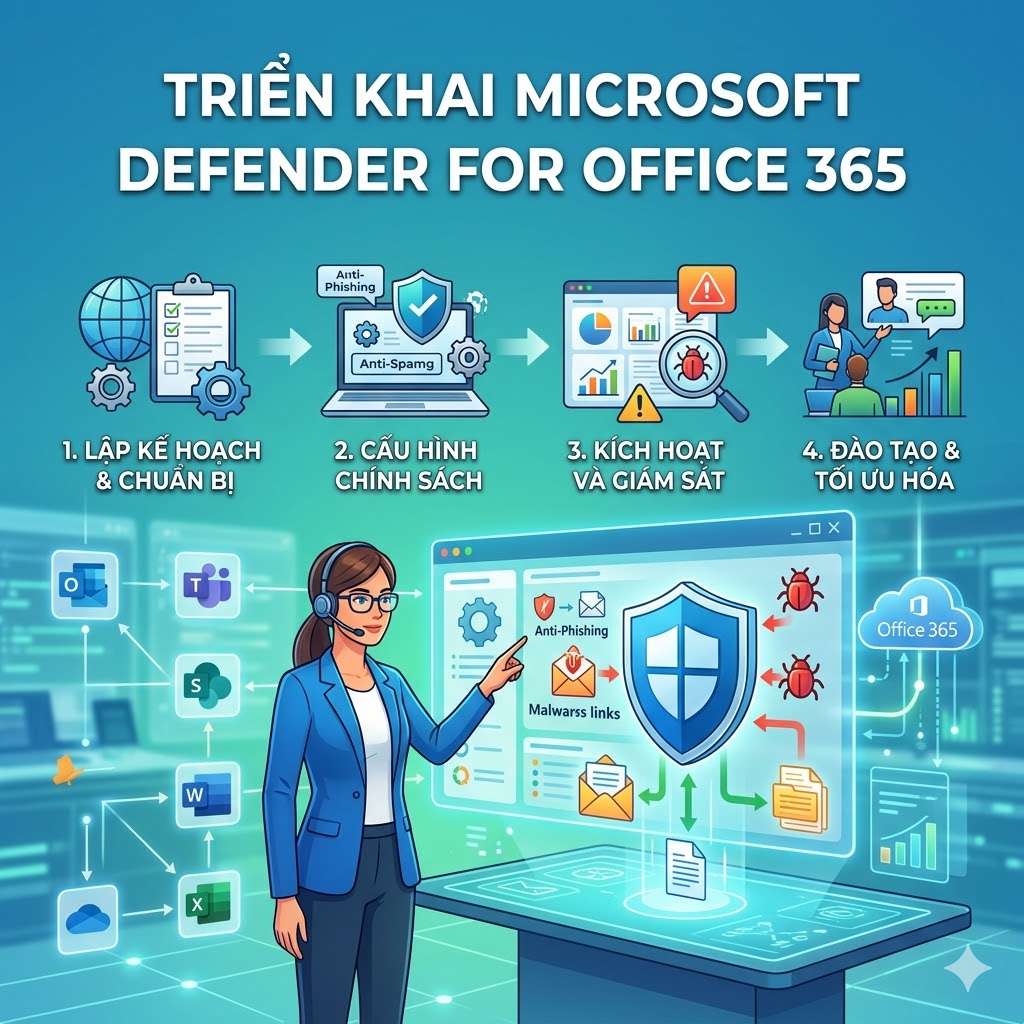
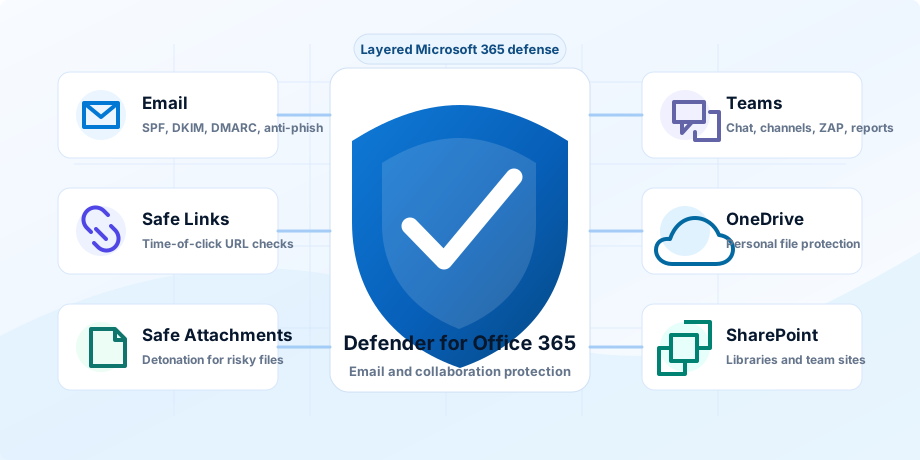
Microsoft Defender for Office 365 là lớp bảo vệ nâng cao cho email và cộng tác trong Microsoft 365. Nếu Exchange Online Protection giúp lọc spam, malware và phishing cơ bản cho hộp thư cloud, Defender for Office 365 bổ sung các năng lực quan trọng hơn như Safe Links, Safe Attachments, chống mạo danh người dùng/domain, bảo vệ file trong SharePoint/OneDrive/Teams, báo cáo người dùng, mô phỏng phishing và công cụ điều tra phản ứng sau sự cố.
1. Microsoft Defender for Office 365 bảo vệ những gì?
Defender for Office 365 tập trung vào hai bề mặt tấn công lớn trong Microsoft 365: email và cộng tác. Email vẫn là kênh phổ biến cho phishing, malware, lừa chuyển tiền, chiếm quyền tài khoản và đánh cắp thông tin đăng nhập. Trong khi đó, Teams, SharePoint và OneDrive ngày càng trở thành nơi người dùng nhận link, mở file, chia sẻ tài liệu và cộng tác với đối tác bên ngoài.
Vì vậy, triển khai Defender for Office 365 nên được nhìn theo nhóm tính năng, thay vì chỉ theo từng menu trong portal.
| Nhóm bảo vệ | Tính năng chính | Tác dụng trong doanh nghiệp |
|---|---|---|
| Email và domain | SPF, DKIM, DMARC, ARC, anti-spam, anti-malware, anti-phishing | Giảm spoofing, phishing, malware, spam và thư giả mạo thương hiệu hoặc lãnh đạo. |
| Link độc hại | Safe Links cho email, Teams và Office apps | Kiểm tra URL tại thời điểm người dùng bấm, hữu ích với link bị vũ khí hóa sau khi email đã được gửi. |
| File và attachment | Safe Attachments cho email, SharePoint, OneDrive và Teams | Mở file trong môi trường ảo để phát hiện hành vi độc hại trước khi người dùng mở hoặc chia sẻ rộng. |
| Microsoft Teams | Safe Links, Safe Attachments, ZAP for Teams, quarantine, user reported Teams items | Giảm rủi ro tấn công qua chat, meeting chat, kênh Teams và cộng tác với bên ngoài. |
| Người dùng và vận hành | Report button, Submissions, Tenant Allow/Block List, quarantine, priority accounts | Biến phản hồi của người dùng thành tín hiệu bảo mật, đồng thời giúp SOC xử lý false positive/false negative có kiểm soát. |
| SecOps nâng cao | Threat Explorer, Real-time detections, AIR, Attack simulation training | Hỗ trợ điều tra, hunting, gỡ email độc khỏi mailbox và nâng cao nhận thức người dùng. |
2. Điều kiện trước khi triển khai
Trước khi bật policy, đội IT nên kiểm tra ba nhóm điều kiện: license, quyền quản trị và hiện trạng luồng mail. Defender for Office 365 có Plan 1 và Plan 2. Plan 1 tập trung vào phòng thủ và phát hiện như Safe Links, Safe Attachments, anti-phishing nâng cao và real-time detections. Plan 2 bổ sung nhiều năng lực điều tra, phản ứng và đào tạo như Threat Explorer, Automated Investigation and Response và Attack simulation training.
- License: xác định tenant đang có Defender for Office 365 Plan 1, Plan 2, Microsoft 365 Business Premium, E5 hay add-on riêng.
- Quyền quản trị: ưu tiên dùng Security Administrator hoặc nhóm quyền Email & collaboration phù hợp; hạn chế dùng Global Administrator cho vận hành thường ngày.
- Domain email: liệt kê toàn bộ custom domain, subdomain và domain không dùng gửi mail nhưng vẫn thuộc doanh nghiệp.
- Luồng mail: xác định MX đang trỏ về Microsoft 365 hay đi qua gateway bên ngoài, có connector, transport rule hoặc dịch vụ chữ ký/quét mail trung gian hay không.
- Nhóm người dùng: chuẩn bị nhóm pilot, nhóm toàn công ty, nhóm lãnh đạo/tài chính/nhân sự và nhóm ngoại lệ nếu có ứng dụng đặc thù.
3. Nhóm tính năng bảo vệ domain và xác thực email
Đây là nền móng đầu tiên. Email authentication giúp hệ thống nhận biết thư gửi từ domain của doanh nghiệp có đến từ nguồn hợp lệ hay không, có bị sửa đổi trên đường đi hay không, và người nhận nên xử lý thế nào khi thư giả mạo thất bại xác thực.
| Tính năng | Là gì? | Tác dụng bảo vệ | Khuyến nghị triển khai |
|---|---|---|---|
| SPF | Bản ghi DNS TXT khai báo máy chủ/dịch vụ nào được phép gửi email thay mặt domain. | Giảm rủi ro kẻ tấn công dùng domain doanh nghiệp để gửi mail giả mạo từ hạ tầng không hợp lệ. | Đưa Microsoft 365 và các hệ thống gửi mail hợp lệ vào SPF; tránh vượt giới hạn DNS lookup. |
| DKIM | Cơ chế ký số email outbound bằng khóa của domain. | Giúp người nhận kiểm tra email có đúng do domain ký và không bị thay đổi nội dung quan trọng. | Bật DKIM cho từng custom domain dùng gửi mail trong Microsoft 365. |
| DMARC | Chính sách cho biết phải làm gì nếu email thất bại SPF/DKIM và cách gửi báo cáo về domain owner. | Giảm spoofing và cung cấp báo cáo để phát hiện nguồn gửi giả hoặc hệ thống gửi mail chưa được cấu hình đúng. | Bắt đầu bằng p=none để quan sát, sau đó chuyển dần sang quarantine hoặc reject khi đã kiểm soát nguồn gửi. |
| ARC | Cơ chế bảo toàn kết quả xác thực khi email đi qua dịch vụ trung gian có thể thay đổi message. | Hữu ích khi dùng gateway, hệ thống ký mail hoặc dịch vụ xử lý mail trước Microsoft 365. | Chỉ thêm trusted ARC sealer cho dịch vụ thật sự tin cậy và có vai trò trong luồng mail. |
4. Nhóm tính năng bảo vệ email
Đây là phần lớn nhất của triển khai Defender for Office 365. Mục tiêu là giảm email độc trước khi tới mailbox, đồng thời xử lý những mối đe dọa mới được phát hiện sau khi email đã được gửi.
Preset security policies
Preset security policies là các bộ chính sách bảo mật do Microsoft khuyến nghị, gồm Built-in protection, Standard và Strict. Built-in protection bật sẵn một mức bảo vệ cơ bản cho Safe Links và Safe Attachments. Standard và Strict cần được bật và gán phạm vi người nhận.
Về tác dụng, preset policies giúp doanh nghiệp tránh cấu hình thiếu hoặc lệch chuẩn. Microsoft có thể cập nhật các giá trị khuyến nghị khi bối cảnh đe dọa thay đổi, nên đây là lựa chọn tốt cho tenant mới hoặc đội IT chưa muốn tự tinh chỉnh từng thông số.
- Standard: phù hợp áp dụng cho hầu hết người dùng, cân bằng giữa bảo vệ và trải nghiệm.
- Strict: phù hợp cho lãnh đạo, kế toán, tài chính, nhân sự, quản trị viên, người thường xuyên bị nhắm mục tiêu.
- Custom policy: chỉ nên dùng khi có yêu cầu cụ thể như ứng dụng gửi mail đặc thù, nhóm cần quarantine khác biệt hoặc yêu cầu kiểm soát riêng.
Anti-malware và anti-spam
Anti-malware phát hiện file độc, mã độc và các attachment có rủi ro. Anti-spam lọc thư rác, bulk mail, chiến dịch gửi hàng loạt và các tín hiệu bất thường từ người gửi. Đây là lớp phòng thủ cơ bản cho mọi cloud mailbox và vẫn cần được kiểm tra dù đã dùng Defender for Office 365.
Trong triển khai thực tế, cần rà soát hành động xử lý: đưa vào Junk, quarantine, xóa, hoặc thông báo quản trị viên. Với thư malware và high confidence phishing, quarantine thường là hướng an toàn hơn việc cho người dùng tự release.
Anti-phishing và impersonation protection
Anti-phishing trong Defender for Office 365 không chỉ kiểm tra spoofing, mà còn hỗ trợ chống mạo danh người dùng, mạo danh domain và mailbox intelligence. Tấn công impersonation thường không cần giả mạo đúng domain; kẻ tấn công có thể dùng domain gần giống hoặc tên hiển thị giống lãnh đạo để lừa người nhận.
Tính năng này đặc biệt quan trọng cho nhóm VIP, ban giám đốc, kế toán, mua hàng, pháp chế và IT admin. Khi triển khai, hãy thêm các tài khoản và domain quan trọng vào danh sách bảo vệ, bật mailbox intelligence, bật spoof intelligence và chọn hành động quarantine hoặc xử lý phù hợp với rủi ro.
Safe Attachments cho email
Safe Attachments là lớp kiểm tra file đính kèm nâng cao. Sau khi attachment đã qua anti-malware thông thường, Defender for Office 365 có thể mở file trong môi trường ảo để quan sát hành vi. Cách này giúp phát hiện malware, ransomware hoặc payload chưa có chữ ký nhận diện rõ ràng.
Doanh nghiệp nên ưu tiên chế độ Block hoặc Dynamic Delivery. Dynamic Delivery giúp email body được gửi tới người dùng trước, còn attachment được thay bằng placeholder cho tới khi quét xong. Điều này giảm độ trễ khi nhận mail nhưng vẫn giữ file nguy hiểm khỏi tay người dùng.
Safe Links cho email và Office apps
Safe Links bảo vệ khỏi link độc trong email, Teams và ứng dụng Office. Điểm quan trọng là kiểm tra tại thời điểm người dùng bấm link. Điều này xử lý tình huống phổ biến: lúc email được gửi, URL còn sạch; vài giờ sau, trang đích bị thay đổi thành trang phishing hoặc tải malware.
Với email, Safe Links có thể rewrite URL và kiểm tra trước khi chuyển người dùng tới trang đích. Với Office apps, Safe Links kiểm tra link trong tài liệu Word, Excel, PowerPoint hoặc file Office được mở bởi người dùng đã đăng nhập tài khoản công ty. Nên bật real-time URL scanning, bật kiểm tra link nội bộ nếu phù hợp và không cho người dùng click through khi URL đã bị xác định độc hại.
5. Nhóm tính năng bảo vệ OneDrive và SharePoint
OneDrive và SharePoint là nơi lưu file cá nhân, thư viện tài liệu nhóm và dữ liệu cộng tác. Khi người dùng nhận file qua email, tải file lên Teams hoặc chia sẻ tài liệu với đối tác, file độc có thể lan rộng nếu không có lớp kiểm tra ở nơi lưu trữ.
Safe Attachments for SharePoint, OneDrive and Microsoft Teams
Tính năng này cung cấp lớp bảo vệ bổ sung cho file trong SharePoint, OneDrive và Teams. Sau khi engine phát hiện virus thông thường của Microsoft 365 quét file, Safe Attachments có thể mở file trong môi trường ảo để đánh giá hành vi. Khi phát hiện file độc, file bị khóa bằng tích hợp trực tiếp với nơi lưu trữ.
Về tác dụng, người dùng vẫn có thể thấy file trong thư viện nhưng không thể mở, copy, move hoặc share file đó. Admin có thể xem file bị phát hiện trong báo cáo, Explorer hoặc real-time detections, và file cũng có thể xuất hiện trong quarantine cho admin.
- Bật bảo vệ toàn cục cho SharePoint, OneDrive và Teams trong Safe Attachments global settings.
- Kiểm tra tenant đã bật audit logging vì một số tín hiệu phát hiện dựa trên hoạt động chia sẻ và truy cập.
- Cân nhắc dùng SharePoint Online PowerShell để chặn tải xuống file đã bị xác định độc hại.
- Tạo alert policy để admin nhận thông báo khi phát hiện file độc trong thư viện.
- Đảm bảo SharePoint sites dùng Modern experience để người dùng thấy chỉ báo file bị chặn.
6. Nhóm tính năng bảo vệ Microsoft Teams
Teams không chỉ là công cụ chat. Đây là nơi người dùng nhận link, file, lời mời họp, nội dung từ đối tác bên ngoài và các thông báo công việc. Khi kẻ tấn công chuyển từ email sang chat, doanh nghiệp cần bảo vệ cả luồng Teams.
Các Teams license trong Microsoft 365 đã có một số lớp bảo vệ tích hợp như virus protection cho file trong SharePoint/OneDrive/Teams và cảnh báo URL độc gần thời gian thực. Defender for Office 365 bổ sung bảo vệ mạnh hơn: Safe Links tại thời điểm click, Safe Attachments cho file, Tenant Allow/Block List, ZAP for Teams, quarantine Teams messages và báo cáo Teams items.
| Tính năng Teams | Là gì? | Tác dụng bảo vệ |
|---|---|---|
| Safe Links for Teams | Kiểm tra URL khi người dùng bấm link trong chat, group chat, channel hoặc tab. | Chặn link độc ngay cả khi link chỉ bị phát hiện sau khi tin nhắn đã được gửi. |
| Safe Attachments for Teams files | Kiểm tra file được chia sẻ qua Teams vì file thực tế nằm trong SharePoint hoặc OneDrive. | Giảm nguy cơ người dùng mở file độc trong kênh làm việc hoặc chat nhóm. |
| ZAP for Teams | Zero-hour auto purge xử lý tin nhắn Teams sau khi phát hiện malware hoặc high confidence phishing. | Giúp vô hiệu hóa nội dung nguy hiểm đã lọt vào chat hoặc channel trước đó. |
| Teams messages in quarantine | Tin nhắn bị ZAP có thể được quản lý trong quarantine bởi admin. | Cho phép SecOps kiểm tra, xác nhận và theo dõi xử lý thay vì mất dấu nội dung tấn công. |
| User-reported Teams items | Người dùng báo cáo message hoặc call đáng ngờ. | Biến người dùng thành cảm biến bảo mật cho kênh cộng tác, không chỉ cho email. |
7. Nhóm tính năng người dùng báo cáo và xử lý allow/block
Không có hệ thống lọc nào chính xác tuyệt đối. Doanh nghiệp luôn gặp hai tình huống: thư tốt bị chặn nhầm và thư xấu lọt vào mailbox. Vì vậy, user reporting, Submissions và Tenant Allow/Block List là phần bắt buộc trong vận hành Defender for Office 365.
Report button trong Outlook
Report button cho phép người dùng báo cáo phishing, junk hoặc thư bị đánh dấu nhầm. Tác dụng bảo vệ nằm ở vòng phản hồi: người dùng phát hiện bất thường, admin thấy báo cáo trong Defender portal, Microsoft nhận thêm tín hiệu để cải thiện bộ lọc, còn đội SecOps có dữ liệu để điều tra chiến dịch.
Nên cấu hình mailbox riêng để nhận user reported messages, quyết định gửi báo cáo tới Microsoft, mailbox nội bộ hoặc cả hai. Với tổ chức có SOC, mailbox này nên được theo dõi hằng ngày.
Submissions
Submissions là nơi admin gửi email, URL hoặc attachment tới Microsoft để phân tích. Microsoft kiểm tra xác thực email, policy hit, reputation/detonation của payload và có thể có phân tích bởi human grader. Đây là công cụ hữu ích khi cần xác định vì sao email bị chặn hoặc vì sao email độc lọt vào.
Tenant Allow/Block List
Tenant Allow/Block List cho phép admin tạo override có kiểm soát cho domain, địa chỉ email, file, URL, spoofed sender, IP hoặc Teams domain/address. Block entry thường dễ tạo hơn allow entry, nhưng cần cẩn thận vì block có thể ảnh hưởng trực tiếp tới delivery hoặc outbound email của người dùng.
Với allow entry, nguyên tắc an toàn là không dùng allow để “vá nhanh” cho mọi vấn đề. Nếu một URL hoặc file bị chặn vì malware hoặc high confidence phishing, hãy dùng Submissions để báo Microsoft xác nhận sạch trước khi tạo allow tạm thời.
8. Nhóm tính năng quản trị, priority accounts và user tags
Triển khai Defender for Office 365 không nên chỉ có một tài khoản Global Administrator làm tất cả. Microsoft khuyến nghị nguyên tắc least privilege: cấp quyền tối thiểu cần thiết cho người vận hành. Với Defender for Office 365, Security Administrator thường là vai trò phù hợp cho người cấu hình và vận hành bảo mật.
Priority accounts giúp đánh dấu tối đa các tài khoản giá trị cao như CEO, CFO, trưởng phòng tài chính, quản trị viên hệ thống hoặc người thường xuyên xử lý thông tin nhạy cảm. Khi được đánh dấu, các tài khoản này dễ nhận diện hơn trong báo cáo và điều tra, đồng thời có thêm cơ chế bảo vệ theo heuristic dành cho nhóm rủi ro cao.
- Tạo nhóm bảo vệ riêng cho lãnh đạo, tài chính, nhân sự, IT admin và tài khoản service quan trọng.
- Dùng user tags để phân loại chi nhánh, phòng ban, nhóm VIP hoặc nhóm pilot.
- Không đưa quá nhiều người vào nhóm Strict nếu chưa theo dõi false positive và tác động vận hành.
- Định kỳ rà soát người nghỉ việc, đổi vai trò hoặc tài khoản không còn cần mức bảo vệ đặc biệt.
9. Nhóm tính năng đào tạo và mô phỏng phishing
Attack simulation training trong Defender for Office 365 Plan 2 cho phép chạy các chiến dịch mô phỏng phishing an toàn. Mục tiêu không phải để “bắt lỗi” người dùng, mà để xác định nhóm dễ bị tấn công, đo hiệu quả đào tạo và cải thiện phản xạ báo cáo email đáng ngờ.
Các kỹ thuật mô phỏng có thể bao gồm credential harvest, malware attachment, link trong attachment, link tới malware, drive-by URL hoặc OAuth consent grant. Sau khi người dùng tương tác, hệ thống có thể gán nội dung đào tạo phù hợp theo hành vi.
- Chạy pilot với nhóm nhỏ trước khi mở rộng toàn công ty.
- Thông báo rõ mục tiêu đào tạo và quy trình xử lý dữ liệu người dùng.
- Đo tỷ lệ click, tỷ lệ nhập thông tin, tỷ lệ báo cáo đúng và xu hướng cải thiện qua từng quý.
- Không dùng payload quá cực đoan hoặc gây hoang mang; mô phỏng nên sát rủi ro thật của doanh nghiệp.
10. Nhóm tính năng điều tra và phản ứng SecOps
Sau khi bật policy, công việc chưa kết thúc. Defender for Office 365 cần được vận hành như một quy trình liên tục: theo dõi incident, xử lý false positive/false negative, review campaign, hunting và điều chỉnh chính sách.
Với Plan 1, đội IT có Real-time detections và Email entity page để xem tín hiệu theo thời gian gần thực. Với Plan 2, Threat Explorer và Automated Investigation and Response giúp điều tra sâu hơn, tìm email cùng chiến dịch, trigger investigation và gỡ email độc khỏi mailbox nếu cần.
| Nhịp vận hành | Việc cần làm | Kết quả mong muốn |
|---|---|---|
| Hằng ngày | Triage incident, xử lý user reported messages, review quarantine, gửi submissions khi cần. | Không bỏ sót phishing/malware quan trọng và giảm thời gian xử lý yêu cầu người dùng. |
| Hằng tuần | Review report về malware, phish, spam, top targeted users và campaign. | Nhận diện nhóm bị nhắm mục tiêu và điều chỉnh policy hoặc đào tạo. |
| Hằng tháng | Rà soát preset/custom policy, allow/block entries, priority accounts và nhóm ngoại lệ. | Giữ cấu hình sạch, hạn chế allow entry lâu ngày và tránh policy chồng chéo. |
| Khi có sự cố | Dùng Explorer/Real-time detections để tìm email, URL, file liên quan; trigger investigation hoặc manual remediation. | Khoanh vùng chiến dịch, gỡ nội dung độc và rút kinh nghiệm để chặn biến thể tiếp theo. |
11. Thứ tự triển khai đề xuất
Dưới đây là lộ trình triển khai thực hành, bám theo hướng dẫn của Microsoft nhưng diễn giải theo cách dễ áp dụng cho doanh nghiệp.
- Chuẩn hóa xác thực email: cấu hình SPF, DKIM, DMARC cho toàn bộ domain; kiểm tra ARC nếu có hệ thống trung gian.
- Bật Standard preset security policy: áp dụng cho toàn bộ người dùng hoặc nhóm pilot trước, sau đó mở rộng.
- Tạo nhóm Strict: áp dụng cho lãnh đạo, tài chính, nhân sự, IT admin và priority accounts.
- Cấu hình anti-phishing nâng cao: thêm protected users, protected domains, mailbox intelligence, spoof intelligence và trusted senders/domains thật sự cần thiết.
- Kiểm tra Safe Links và Safe Attachments: bật cho email, Teams, Office apps; ưu tiên chặn click-through tới URL độc.
- Bật Safe Attachments cho SharePoint, OneDrive và Teams: tạo alert policy và cân nhắc chặn tải file độc.
- Thiết lập user reporting và Submissions: dùng Report button, mailbox báo cáo riêng và quy trình xử lý false positive/false negative.
- Rà soát Tenant Allow/Block List: dùng block entry khi cần, hạn chế allow entry vĩnh viễn, định kỳ xóa override không còn cần.
- Gắn priority accounts và user tags: hỗ trợ báo cáo, điều tra và phân nhóm chính sách.
- Đưa vào vận hành SecOps: theo dõi incidents, reports, campaigns, attack simulation và review cấu hình định kỳ.
12. Checklist bàn giao sau triển khai
- Danh sách domain đã cấu hình SPF, DKIM, DMARC và trạng thái từng domain.
- Sơ đồ luồng mail inbound/outbound, connector, gateway, transport rule và ngoại lệ.
- Danh sách policy đang bật: Standard, Strict, custom policy và phạm vi người nhận.
- Danh sách protected users, protected domains, priority accounts và user tags.
- Trạng thái Safe Links cho email, Teams, Office apps và thiết lập click-through.
- Trạng thái Safe Attachments cho email, SharePoint, OneDrive, Teams và alert policy liên quan.
- Quy trình xử lý quarantine, user reported messages, Submissions và Tenant Allow/Block List.
- Lịch review hằng ngày, hằng tuần, hằng tháng cho đội IT/SOC.
- Kế hoạch attack simulation training nếu có Defender for Office 365 Plan 2.
- Tài liệu hướng dẫn người dùng: cách báo cáo phishing, cách nhận biết warning của Safe Links và quy trình yêu cầu release email bị quarantine.
Kết luận
Triển khai Microsoft Defender for Office 365 hiệu quả cần kết hợp cả kỹ thuật và vận hành. Về kỹ thuật, hãy bắt đầu từ SPF, DKIM, DMARC, preset security policies, Safe Links, Safe Attachments và bảo vệ SharePoint/OneDrive/Teams. Về vận hành, hãy thiết lập user reporting, quy trình submissions, quản lý allow/block chặt chẽ, gắn priority accounts và theo dõi incident/report định kỳ.
Cách làm tốt nhất là triển khai theo lớp: bật chuẩn khuyến nghị cho toàn bộ người dùng, tăng cường cho nhóm rủi ro cao, đo tác động thực tế, rồi mới tùy biến. Như vậy doanh nghiệp vừa tận dụng được khuyến nghị cập nhật từ Microsoft, vừa giữ quyền kiểm soát theo đặc thù nghiệp vụ của mình.