Windows Server User CAL là loại giấy phép rất hay bị hiểu nhầm: nhiều doanh nghiệp đã mua license Windows Server cho máy chủ nhưng vẫn thiếu quyền truy cập cho người dùng. Bài viết này giải thích User CAL theo cách thực tế, giúp bạn biết khi nào cần mua, mua bao nhiêu là đủ và cần kiểm kê những gì để tuân thủ quy định của Microsoft.
1. Windows Server User CAL là gì?
CAL là viết tắt của Client Access License. Theo cách Microsoft mô tả, CAL không phải là phần mềm để cài đặt, mà là giấy phép trao quyền cho người dùng hoặc thiết bị được truy cập dịch vụ của phần mềm máy chủ, ví dụ file sharing, print sharing, Active Directory, ứng dụng nội bộ chạy trên Windows Server hoặc các dịch vụ mạng khác.
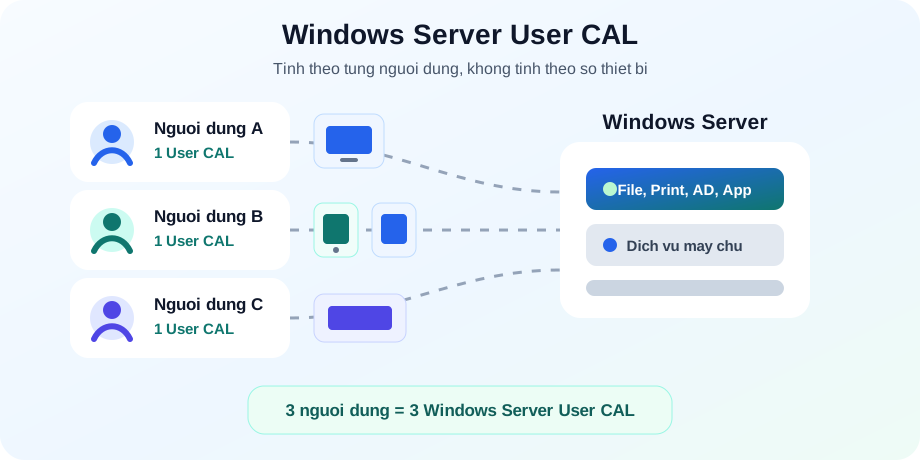
Windows Server User CAL là CAL tính theo người dùng. Nghĩa là doanh nghiệp mua một CAL cho mỗi người dùng có quyền truy cập Windows Server, bất kể người đó dùng bao nhiêu thiết bị để truy cập.
2. User CAL khác gì Device CAL?
Microsoft cho phép mua CAL theo hai cách phổ biến: theo người dùng hoặc theo thiết bị. Chọn sai loại CAL có thể làm tăng chi phí hoặc khó chứng minh tuân thủ khi kiểm tra license.
| Tiêu chí | User CAL | Device CAL |
|---|---|---|
| Cách tính | Mỗi người dùng cần 1 CAL | Mỗi thiết bị truy cập server cần 1 CAL |
| Phù hợp khi | Số người dùng ít hơn số thiết bị, nhân viên dùng nhiều thiết bị hoặc truy cập từ xa | Nhiều người dùng chung một thiết bị, ví dụ ca sản xuất, kiosk, phòng lab |
| Ví dụ | 80 nhân viên dùng 160 thiết bị | 150 công nhân dùng chung 40 máy trạm |
| Ưu điểm quản trị | Dễ theo dõi theo danh sách nhân sự, tài khoản AD hoặc người dùng ứng dụng | Dễ theo dõi theo tài sản thiết bị cố định |
3. Khi nào cần Windows Server User CAL?
Thông thường, nếu người dùng nội bộ truy cập dịch vụ Windows Server Standard hoặc Datacenter thì doanh nghiệp cần Windows Server CAL tương ứng, ngoài phần license đã cấp cho máy chủ. CAL có thể là User CAL hoặc Device CAL.
- Người dùng đăng nhập domain Active Directory để truy cập tài nguyên nội bộ.
- Người dùng truy cập file server, print server, ứng dụng nội bộ, database/app server chạy trên Windows Server.
- Người dùng truy cập server qua VPN, Wi-Fi công ty, mạng LAN hoặc kết nối từ xa.
- Người dùng dùng nhiều thiết bị khác nhau nhưng vẫn là cùng một cá nhân.
Nếu dùng thêm dịch vụ đặc thù như Remote Desktop Services, bạn thường cần thêm RDS CAL ngoài Windows Server CAL cơ bản. Tương tự, một số sản phẩm Microsoft Server khác như SQL Server, Exchange Server hoặc SharePoint Server có quy định CAL riêng.
4. Cách tính số lượng User CAL cần mua
Công thức thực tế rất đơn giản:
Khi tính, đừng chỉ đếm số người đang đăng nhập tại một thời điểm. User CAL được tính theo người dùng được cấp quyền truy cập, không phải số phiên truy cập đồng thời.
Bước 1: Xác định phạm vi Windows Server
Lập danh sách các máy chủ Windows Server đang vận hành: domain controller, file server, print server, application server, server quản trị, server trong cụm ảo hóa và các VM Windows Server. Việc này giúp xác định người dùng nào thực sự có quyền truy cập dịch vụ Windows Server.
Bước 2: Đếm người dùng nội bộ có quyền truy cập
Đếm người dùng là nhân viên, nhân sự hợp đồng, tài khoản dùng chung theo cá nhân hoặc các tài khoản được cấp quyền truy cập tương đương nhân viên. Nên đối chiếu từ nhiều nguồn: Active Directory, Microsoft Entra ID, HR, VPN, ứng dụng nội bộ và nhóm phân quyền trên file server.
Bước 3: Loại trừ tài khoản không phải người dùng truy cập
Không nên tự động tính mọi object trong Active Directory là một User CAL. Cần rà soát để loại các tài khoản dịch vụ, tài khoản hệ thống, tài khoản máy tính, tài khoản đã nghỉ việc hoặc tài khoản bị khóa không còn quyền truy cập. Việc loại trừ phải có căn cứ và hồ sơ rõ ràng.
Bước 4: So sánh User CAL và Device CAL
Nếu số thiết bị truy cập nhiều hơn số người dùng, User CAL thường hợp lý hơn. Nếu số người dùng nhiều hơn số thiết bị, Device CAL có thể kinh tế hơn. Microsoft cho phép mua cả hai loại trong cùng môi trường, nhưng cần quản trị rõ người dùng nào được cover bằng User CAL và thiết bị nào được cover bằng Device CAL.
Bước 5: Cộng dự phòng tăng trưởng
Nên cộng thêm nhu cầu tuyển mới, dự án sắp triển khai, chi nhánh mới hoặc nhóm người dùng sẽ được cấp quyền trong 6-12 tháng tới. Việc mua vừa sát số hiện tại có thể khiến doanh nghiệp nhanh chóng thiếu CAL khi nhân sự tăng.
5. Ví dụ tính User CAL
| Kịch bản | Cách tính đúng | Số CAL khuyến nghị |
|---|---|---|
| 70 nhân viên văn phòng, mỗi người dùng laptop và điện thoại | Tính theo 70 người dùng, không tính theo 140 thiết bị | 70 User CAL |
| 120 nhân viên, 30 máy kiosk dùng chung theo ca | Nên so sánh 120 User CAL với 30 Device CAL cho nhóm kiosk | Có thể dùng Device CAL cho kiosk nếu chỉ truy cập từ 30 máy đó |
| 95 nhân viên + 10 nhân sự hợp đồng có tài khoản domain | Đếm cả người dùng hợp đồng nếu có quyền truy cập như nội bộ | 105 User CAL |
| Nhân viên truy cập file server qua VPN | Truy cập từ xa vẫn là truy cập Windows Server | Tính theo số người dùng được cấp quyền |
6. Người dùng bên ngoài thì tính thế nào?
Với người dùng bên ngoài như khách hàng, đối tác hoặc nhà thầu không có quyền truy cập cấp nhân viên vào mạng nội bộ, Microsoft thường đưa ra hai hướng: mua CAL cho từng người dùng bên ngoài, hoặc mua External Connector license cho từng server mà nhóm người dùng bên ngoài truy cập, nếu sản phẩm đó có External Connector phù hợp.
Nếu số lượng người dùng bên ngoài lớn hoặc khó xác định, External Connector có thể dễ quản trị hơn. Nếu chỉ có vài đối tác cố định, mua CAL theo từng user/device có thể hợp lý hơn. Điểm quan trọng là phải phân biệt rõ “external user” với nhân viên hoặc người có quyền truy cập tương đương nhân viên.
7. Các lỗi thường gặp khi mua Windows Server User CAL
- Chỉ mua license máy chủ mà quên CAL: Windows Server Standard/Datacenter thường cần cả server license và CAL cho truy cập.
- Đếm theo số phiên đồng thời: User CAL không phải concurrent license. Cần đếm người dùng được quyền truy cập.
- Dùng CAL phiên bản cũ cho server mới: CAL phải cùng phiên bản hoặc mới hơn phiên bản Windows Server được truy cập.
- Quên RDS CAL: Windows Server CAL không thay thế RDS CAL nếu triển khai Remote Desktop Services.
- Không kiểm soát tài khoản cũ: Tài khoản còn active và còn quyền truy cập có thể làm tăng số CAL cần có.
- Không ghi nhận mapping license: Thiếu hồ sơ mua hàng, hợp đồng, số lượng, phiên bản và nguyên tắc phân bổ sẽ gây khó khi audit.
8. Checklist mua đúng, đủ và dễ chứng minh tuân thủ
- Lập danh sách Windows Server đang sử dụng, gồm server vật lý và VM.
- Kiểm tra edition và phiên bản Windows Server, ví dụ Windows Server 2019, 2022 hoặc 2025.
- Xuất danh sách người dùng có quyền truy cập từ AD, VPN, ứng dụng và nhóm phân quyền.
- Loại bỏ tài khoản không còn sử dụng, tài khoản dịch vụ và tài khoản bị khóa nếu không còn quyền truy cập.
- So sánh số người dùng và số thiết bị để quyết định User CAL, Device CAL hoặc phối hợp cả hai.
- Kiểm tra nhu cầu CAL bổ sung như RDS CAL nếu có Remote Desktop Services.
- Đảm bảo CAL có phiên bản phù hợp: CAL mới có thể truy cập server cũ hơn, nhưng CAL cũ không đủ quyền cho server mới hơn.
- Lưu hồ sơ license: báo giá, hóa đơn, hợp đồng Volume Licensing/CSP/OEM, số lượng CAL, phiên bản, ngày mua và phạm vi sử dụng.
- Rà soát lại khi có tuyển dụng, sáp nhập phòng ban, thêm chi nhánh, nâng cấp Windows Server hoặc triển khai ứng dụng mới.
9. Kết luận
Windows Server User CAL phù hợp nhất khi một người dùng truy cập Windows Server từ nhiều thiết bị hoặc khi số thiết bị nhiều hơn số người dùng. Để mua đúng và đủ, doanh nghiệp nên đếm người dùng được cấp quyền truy cập, kiểm tra phiên bản CAL, phân biệt người dùng nội bộ với người dùng bên ngoài, và lưu hồ sơ license rõ ràng.
Nếu môi trường có nhiều ca làm việc dùng chung thiết bị, có người dùng bên ngoài, có Remote Desktop Services hoặc có nhiều phiên bản Windows Server khác nhau, nên rà soát kỹ trước khi đặt mua để tránh vừa thiếu license vừa phát sinh chi phí không cần thiết.
Nguồn tham khảo
- Microsoft - Client Access Licenses and Management Licenses
- Microsoft - Windows Server licensing resources
- Microsoft Product Terms - Windows Server
Lưu ý: Bài viết này nhằm mục đích tham khảo và diễn giải theo hướng thực hành. Khi mua hoặc kiểm toán license, doanh nghiệp nên đối chiếu Microsoft Product Terms hiện hành, điều khoản trong hợp đồng mua hàng và tư vấn từ đối tác Microsoft được ủy quyền.